U-Boot、Linux Kernel 與 BusyBox 交叉編譯、部署自動化實作筆記
基於 BeagleBone Black 平台之建立交叉編譯與 AI 輔助開發工作流
摘要 (Abstract)
本文實作並記錄基於 BeagleBone Black 開發板 (核心為德州儀器 TI Sitara AM3358 處理器) 之嵌入式 Linux 系統建置流程。涵蓋自底層硬體與虛擬化開發主機環境之建構、交叉編譯工具鏈之配置、U-Boot、 Linux 核心(Kernel)與檔案系統(Root File System) BusyBox 原始碼之編譯,乃至最終開機引導程式與核心映像檔於安全數位卡(SD Card)之部署。 為了提升開發效率節省硬體資源,利用指令行工具 vmrun 進行虛擬機無介面(Headless)背景運行管理,並在 Windows 宿主端 (Host) 透過 SSH 連線至虛擬機(Guest)進行遠端開發。 此外,除了搭建傳統 Samba Server 配合 PuTTY 終端機的遠端模式,另外也整合了類 VS Code 的現代人工智慧輔助整合開發環境(AI-Assisted IDE)之工作流,透過一套 tasks.json 自動化建構與部署,提升開發效率。
1. 開發環境 (硬體、虛擬機、專案目錄)
1.1 硬體與序列埠除錯工具
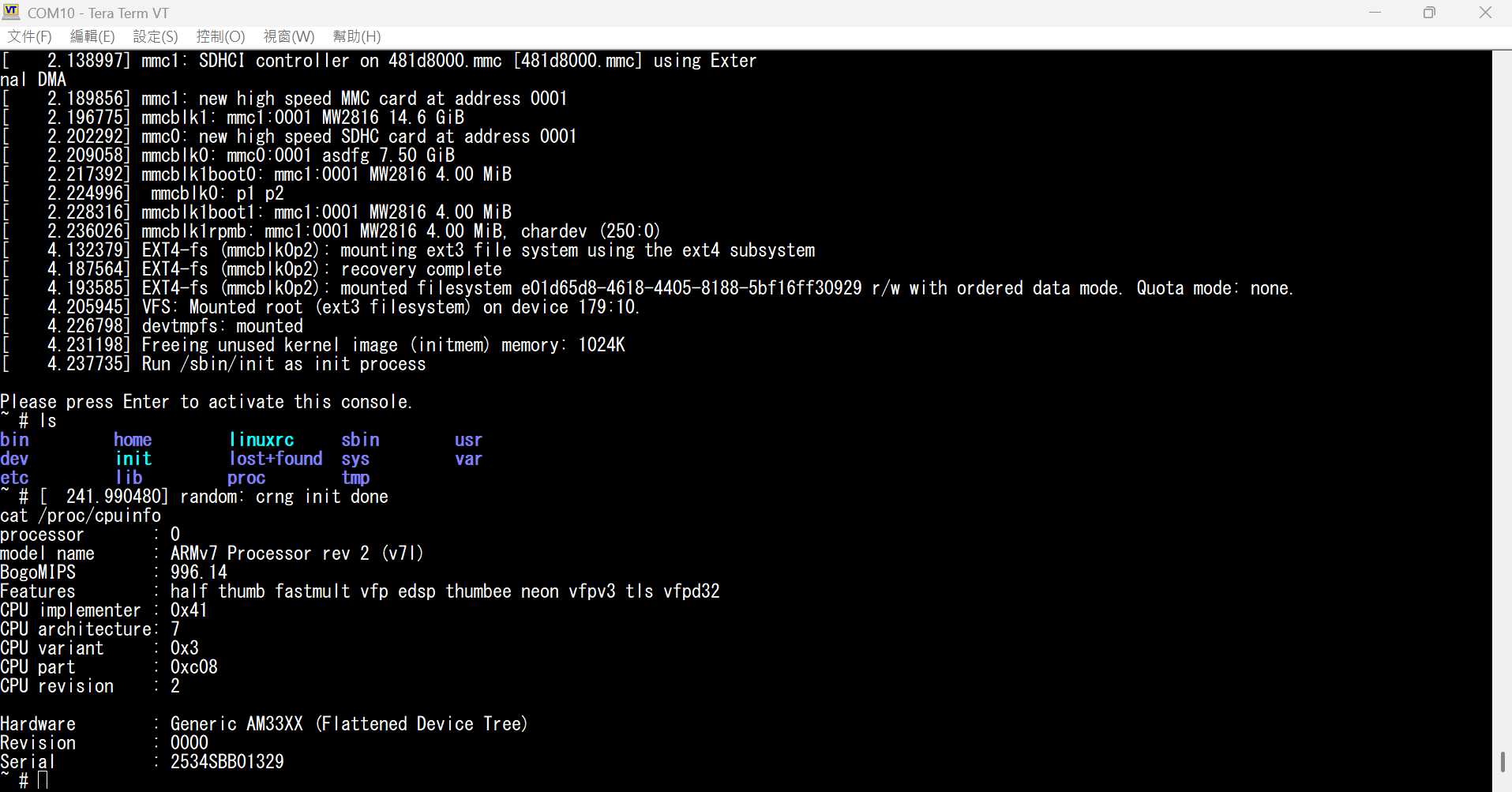
- 開發板: TI AM335x BeagleBone Black (BBB) 。核心為 Sitara™ AM335x ARM® Cortex®-A8 處理器,配備 512MB DDR3 RAM、4GB 8 位元 eMMC 板載 flash 儲存,有 USB Host、Ethernet、HDMI 等介面。
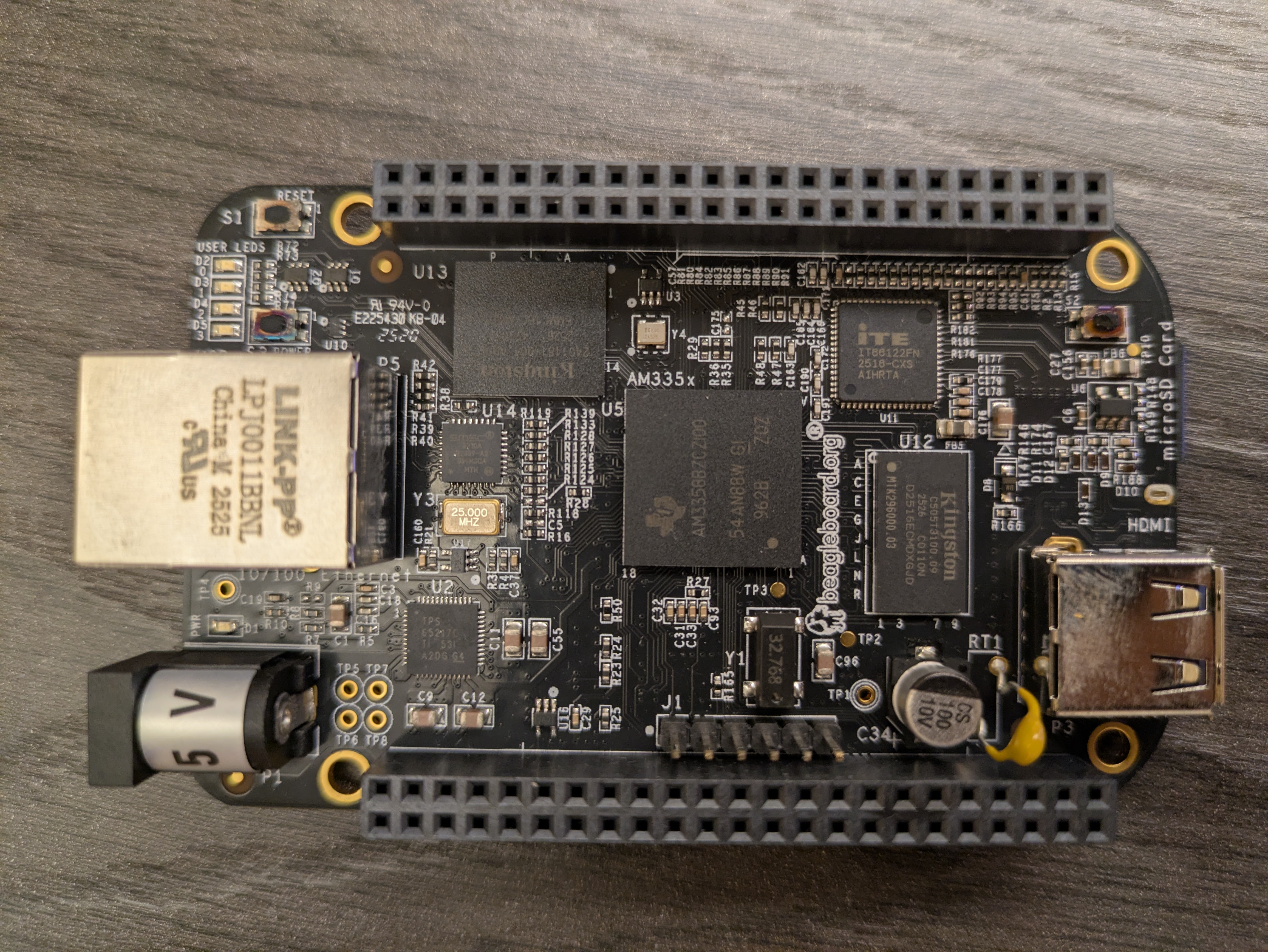
- 序列埠除錯工具:為了接收系統啟動 Log,使用 USB 轉 UART 除錯模組(如 FT232, CP2102, CH340 等)。
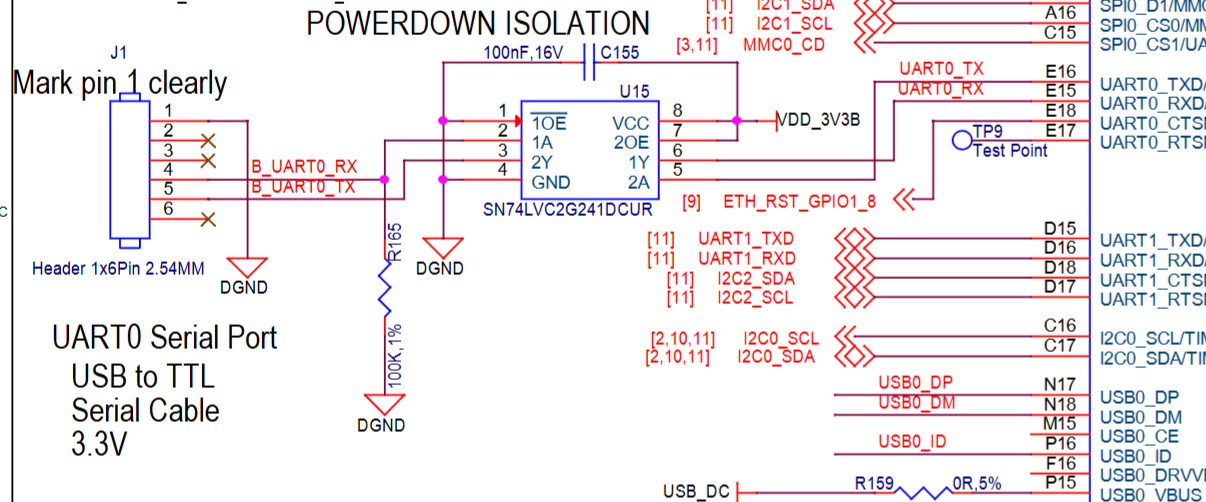
- 板子上的 J1 Header:原理圖可以到官方 Github 獲取,beagleboard/beaglebone-black GitHub,第 1 腳位為
GND,第 4 腳位為RX,第 5 腳位為TX。 - 參數配置:波特率(Baud Rate)設為 115200 bps、資料位元 8-bit、無校驗位、停止位元 1-bit,無硬體流控制(8N1)。
- 板子上的 J1 Header:原理圖可以到官方 Github 獲取,beagleboard/beaglebone-black GitHub,第 1 腳位為
1.2 虛擬機
本實作之編譯工作完全在宿主機(Host)的虛擬機 Linux 環境(Ubuntu)下進行。 至於為何要虛擬機呢? 不能在 Windows 下直接編譯嗎? 原因有三:
- 交叉編譯工具鏈與 Linux 核心編譯環境:Linux 核心與 U-Boot 的編譯工具鏈(GCC, Make等)原生支援 Linux 平台。
- WSL 對於硬體周邊支援度低:Windows 現下事實上已有 Windows Subsystem for Linux (WSL2) ,其運行 Microsoft 維護的輕量級 Linux kernl,但其對於 USB devices 的掛載相較麻煩,需要 usbipd 工具手動掛載,對於新手(我)來說,虛擬機的隔離性與穩定性更高,故仍選擇虛擬機。
- 虛擬機的快照與還原功能:虛擬機快照功能更方便,可以避免說配置錯誤導致系統混亂,可回到之前保存的狀態。
事實上,還有可以選擇像 Docker 這種容器化的方式,不過其配置麻煩和操作流暢度較低,IO等底層一樣麻煩,未來再挑戰看看。
- 虛擬化管理器(Hypervisor):使用VMware Workstation Player ,也可使用開源的 Oracle VM VirtualBox,但聽說 Bug 較多。
- 客體作業系統(Guest OS):Ubuntu Linux Desktop 24.04 LTS。
- 資源配置分配原則:
- 硬碟空間:建議配置 40 GB 以上之虛擬硬碟空間。Kernel 與 U-Boot 編譯會產生大量中間檔。
- 記憶體(RAM):建議配置 8 GB 以上,太少容易 OOM(Out of Memory)。
- 處理器(CPU)核心數:建議配置小於 Host 實體核心數。由於編譯 Kernel 較久,所以會使用多核心平行編譯。
1.3 專案目錄
為了方便管理與維護,所有 BSP(板級支持包)相關的原始碼、編譯產物與根檔案系統皆統一收集於虛擬機使用者目錄下的 ~/beaglebone_linux_bsp。該目錄下包含這幾個子目錄:
beaglebone_linux_bsp/
 ├──u-boot/        # 存放 U-Boot 原始碼
 ├──kernel/        # 存放 Linux Kernel 原始碼
 ├──busybox/       # 存放 BusyBox 原始碼
 ├──output/        # 編譯產物統一收集
 └──rootfs/        # 存放要安裝到 SD 卡 rootfs 分區的資料夾和檔案
u-boot/:存放 U-Boot 原始碼,負責編譯產出二進位引導負載程式(MLO與u-boot.img)以及引導腳本(boot.scr)。kernel/:存放 Linux Kernel 原始碼,負責編譯產出核心映像檔(uImage)與硬體設備樹二進位檔(am335x-boneblack.dtb)。busybox/:存放 BusyBox 原始碼,負責編譯產出根檔案系統(Root File System)。output/:編譯產物統一收集。各子專案編譯完成後,目標檔案複製至此目錄,以利後續統一部署。rootfs/:存放要安裝到 SD 卡 rootfs 分區的資料夾和檔案。
2. 遠端連線虛擬機(包含傳統 Samba + PuTTY 與現代 AI IDE)
2.1 傳統 Samba + PuTTY 工作流
在過去嵌入式 Linux 開發中,會在虛擬機內架設 Samba 伺服器,將客體機 Linux 之檔案系統掛載至 Windows 主機端作為網路磁碟,以及使用像 PuTTY 這類的 SSH 終端機連線至虛擬機,手動執行編譯與燒錄指令。
- Samba 伺服器核心配置:
在客體虛擬機(Ubuntu)中安裝 Samba:
sudo apt-get install -y samba cifs-utils smbclient並編輯
/etc/samba/smb.conf。為防止 Windows 與 Linux 字元編碼不一致而導致編譯源碼檔名混亂,須在[global]中配置:[global] workgroup = WORKGROUP display charset = UTF-8 unix charset = UTF-8 dos charset = cp936 (或者繁體中文可使用 cp950)並於設定檔最底端加入對根目錄的共享配置:
[Share]
   comment = VM Shared Directory
   path = /
   public = yes
   writable = yes
   read only = no
   force directory mode = 777
   force create mode = 777
   force security mode = 777
   force directory security mode = 777
   hide dot file = no
   create mask = 0777
   directory mask = 0777
   delete readonly = yes
   guest ok = yes
   available = yes
   browseable = yes
設定 Samba 密碼並重啟服務:
sudo smbpasswd -a <username>
sudo /etc/init.d/smbd restart
可以在 Windows 系統中,透過「連線網路磁碟機」掛載
\\<VM_IP>\Share,查看 IP 可透過 ifconfig (需安裝 net-tools)。 看你的電腦是用乙太網路還是 WiFi,選擇對應的網卡介面訊息,如 Ethernet (en開頭) 或 Wi-Fi (wl開頭),inet後接的就是 IPv4 地址。 並且也可以使用 PuTTY 連線至虛擬機之 SSH 伺服器(需在虛擬機Linux那端安裝openssh-server)執行編譯指令。sudo apt-get install openssh-server sudo /etc/init.d/ssh start
2.2 現代化 IDE 工作流
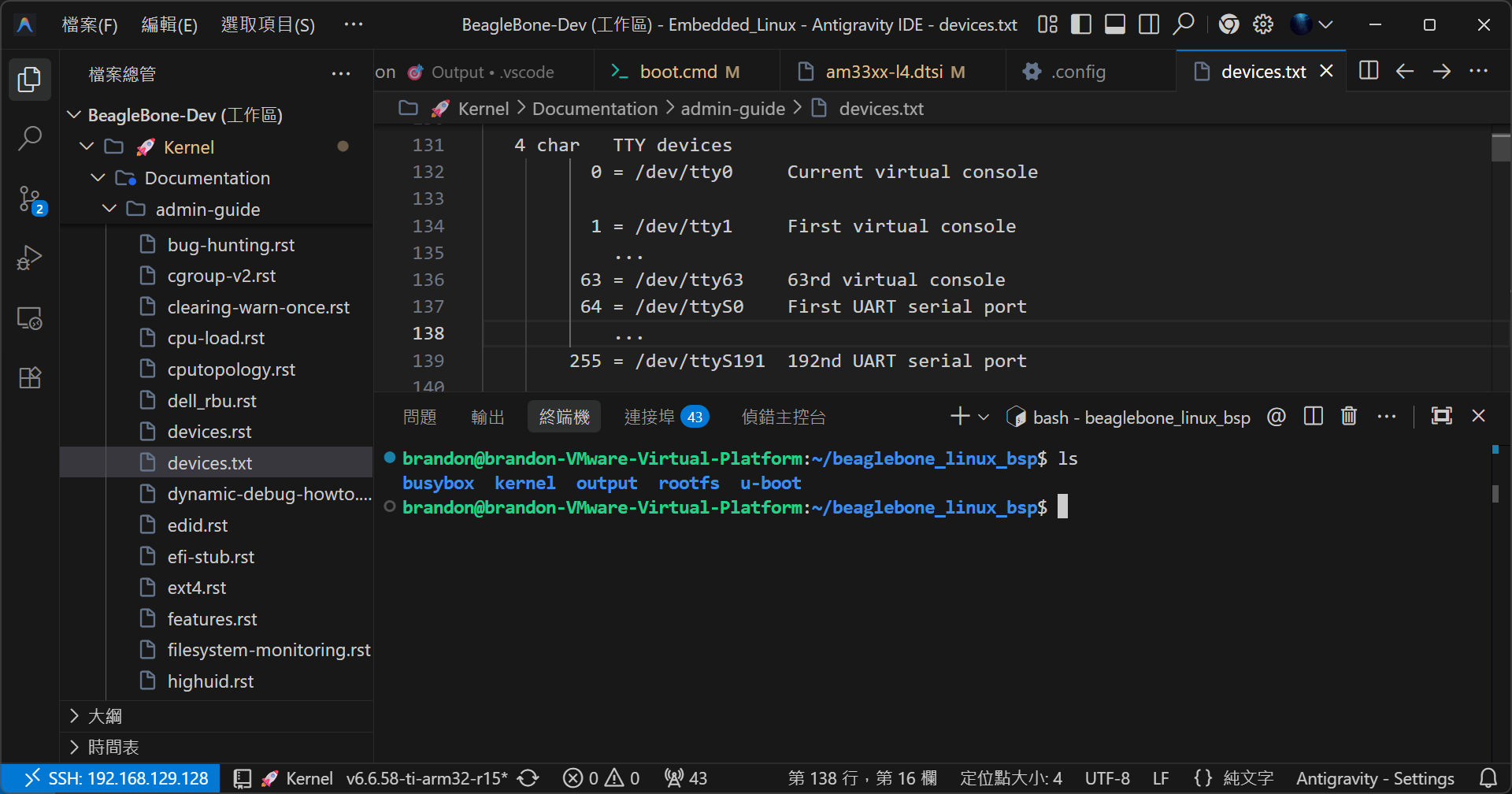
VSCode 等現代 IDE 透過 Remote-SSH 擴充套件,能直接在 Windows 主機端編輯虛擬機內的檔案,並在虛擬機中執行編譯等等操作指令。 這樣不管是你要使用 Anthrpic 的 Claude code 或者是 Open AI 的 codex,在 VSCode 他們都有支援套件,而本文中是使用 Google 的 Antigravity IDE,其一樣基於 VSCode 開發,操作上相同。選擇使用現代化 IDE 我認為有以下優勢:
- 單一視窗工作流整合:代碼編輯、終端調試與 AI 協同皆整合於單一 IDE 介面,大幅降低環境切換,開發上更流暢。
- 豐富的擴充套件生態:VSCode 擁有龐大的擴充套件市場,支援語法高亮、程式碼補全、版本控制、遠端開發等功能,可以任意搭配,適配不同的開發需求,不管是 Windows App, MCU Firmware, Linux 嵌入式系統,可以統一在相同的操作介面下進行,省去適應不同專屬 IDE 的學習成本。
- AI 輔助開發:現在寫軟體基本上已經離不開 AI 的輔助,無論是程式碼補全、錯誤偵測、Code 直接生成,AI 能提供即時的協助,提升開發效率。
不需要在虛擬機 Linux 中安裝 IDE,只要在 Windows Host 使用 VSCode (或者是 Google 的 Antigravity IDE),安裝了 remote-ssh 擴充套件,在介面中的左下角「開啟遠端視窗」點擊後,選擇 Connect to SSH Host...,輸入 IP 和密碼等,第一次會在遠端虛擬端自動安裝 SSH server,之後就可以像使用本機一樣在遠端開發了(注意像語法高亮等功能實際上是跑在遠端的,其資訊傳回本地後,IDE 的 UI 渲染才呈現在我們眼前)。
3. 虛擬機背景運行控制
為節省虛擬機的系統資源,免去虛擬機圖形介面的額外開銷,可使用 無介面背景模式(Headless Mode) 運行。在客體虛擬機內部配置好 open-vm-tools 後,即可直接在 Windows 宿主端透過命令列控制虛擬機的運作。
3.1 安裝 open-vm-tools
虛擬機內部必須安裝開源版 VMware Tools:
sudo apt-get install -y open-vm-tools
sudo systemctl enable --now open-vm-tools
3.2 控制腳本 (Windows PowerShell / Batch)
在 Host(Windows)的 PowerShell 或命令提示字元,可透過 vmrun 相關指令控制虛擬機:
- 無 GUI 背景啟動虛擬機:
# 語法:vmrun -T ws start "虛擬機組態檔路徑.vmx" nogui vmrun -T ws start "C:\Users\User\Documents\Virtual Machines\Ubuntu\Ubuntu.vmx" nogui - 安全關閉虛擬機(發送關機訊號):
vmrun -T ws stop "C:\Users\User\Documents\Virtual Machines\Ubuntu\Ubuntu.vmx" soft - 列出目前運行中之虛擬機:
vmrun list
這邊分享撰寫的兩個腳本檔案,實現對虛擬機的背景控制或選單化管理。
3.2.1 核心控制指令腳本:vm_control.ps1
支援命令列參數調用,若無參數則會自動開啟一個互動式選單。預設虛擬機對應為 "Ubuntu",其組態檔路徑指向預設的安裝位置。
3.2.2 宿主端便捷啟動批次檔:vm_control.bat
此批次檔用於在 Windows Command Line 下快速呼叫 PowerShell 腳本,並自動繞過執行原則(Execution Policy)限制與傳遞參數。
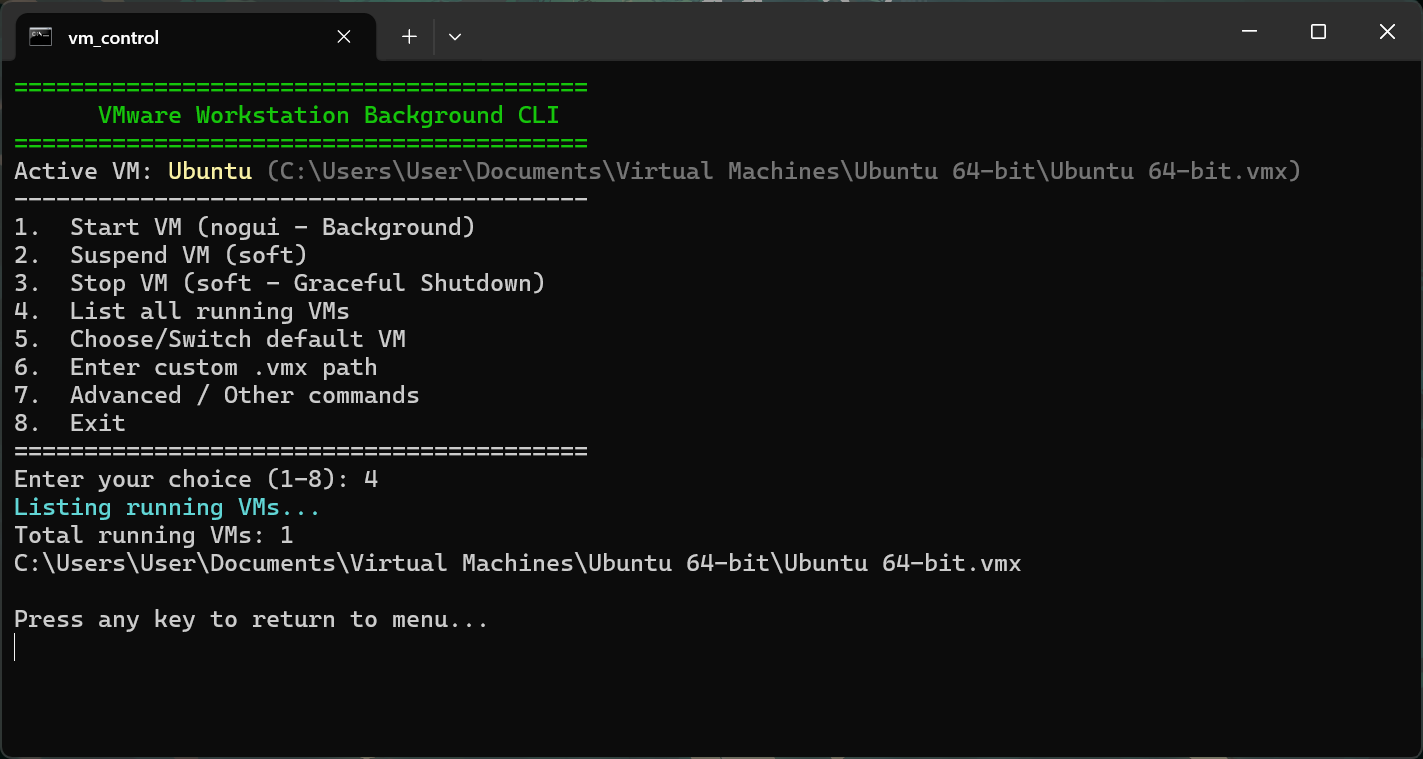
透過此雙層腳本,只需在 Windows 中執行 vm_control.bat 即可啟動互動式控制面板,下圖是演示畫面,按下1可以在背景執行,按下4可以列出目前有在執行的虛擬機,更多功能我藏在7裡面,裡面會有另外個選單。
4. BeagleBone Black 多階段啟動流程
BeagleBone Black 採用多階段引導機制,解決上電初期硬體資源受限之問題。 下面是透過 AI 撰寫的簡介,若有錯再請指正。 啟動鏈由四個軟硬體階段依次傳遞(如下圖所示):

4.1 唯讀記憶體引導階段 (ROM Code / Initial Boot Stage)
- 存放位置:固化於 AM3358 SoC 內部唯讀記憶體(ROM)中。
- 硬體制約與行為:上電瞬間,外部 DDR3 DRAM 尚未被初始化,僅有晶片內部之 SRAM 可供使用。ROM Code 會根據硬體引腳電位(例如按住開發板上的
BOOT按鍵)決定引導順序。 - 核心職責:偵測並引導安全數位卡(SD Card / mmc0)或快閃記憶體(eMMC / mmc1)。ROM Code 會在啟動設備的 FAT32 分區(一般為第一分區)中搜尋名為
MLO(Secondary Program Loader) 的檔案,並將其搬移至內部 SRAM 中執行。
4.2 次級程式引導階段 (U-Boot SPL / MLO)
- 存放位置:SD 卡第一分區(FAT32,標籤為
boot),必須命名為MLO。 - 引導動機:由於完整的 U-Boot 主程式映像檔(
u-boot.img)體積較大,無法裝入僅有 64KB 的 SRAM 中。因此,需先編譯一個經過高度裁減的先鋒程式 —— SPL(次級程式引導器)。 - 核心職責:初始化板載的 512MB DDR3 DRAM 記憶體,使其可用。隨後,MLO 會從 SD 卡中讀取完整的引導映像檔
u-boot.img,將其搬移至 DDR3 記憶體中,並將執行權交出。
4.3 引導加載程式主階段 (U-Boot Main / u-boot.img)
- 存放位置:SD 卡第一分區,檔名為
u-boot.img。 - 交互機制:U-Boot 主程式啟動後,會透過序列埠輸出倒數計時(例如
Hit any key to stop autoboot)。此時,在偵錯終端按下鍵盤任意鍵(如空白鍵),即可攔截引導程序,進入 U-Boot 命令列介面(=>)。此互動介面由u-boot.img提供,而非底層 ROM Code。 - 自動引導劇本:若未被攔截,U-Boot 會依序加載以下三個關鍵檔案:
- 開機腳本 (
boot.scr):由純文字腳本boot.cmd透過mkimage工具封裝而成之二進位引導腳本。其內容指示 U-Boot 將核心與設備樹撈取至指定記憶體位址,並發動引導。 - 設備樹二進位檔 (
am335x-boneblack.dtb):提供給核心的硬體結構說明書。由於 Linux 核心不包含硬編碼的硬體暫存器位址,核心必須依賴此設備樹檔案(DTB)來辨識板載的硬體資源(如序列埠、乙太網路控制器、GPIO 腳位等)。 - 核心映像檔 (
uImage):封裝有 U-Boot 標頭(64 位元組)之 Linux 核心本體。- U-Boot 將上述檔案成功搬移至記憶體後,會呼叫
bootm指令,將處理器控制權轉移至核心入口,隨後 U-Boot 退出記憶體並下班。
- U-Boot 將上述檔案成功搬移至記憶體後,會呼叫
- 開機腳本 (
4.4 核心初始化與根檔案系統掛載階段 (Linux Kernel & Rootfs)
- 核心行為:Linux 核心獲取控制權後,輸出
Starting kernel ...訊息。核心透過設備樹初始化晶片之時鐘、驅動周邊控制器,並偵測儲存媒介。 - 根目錄掛載:核心初始化完畢後,會依據啟動參數(
bootargs),掛載 SD 卡的第二分區(通常為 Ext3/Ext4 分區,標籤為rootfs)作為根目錄/。核心隨後啟動使用者空間的第一個進程/sbin/init,調用各種初始化服務。
5. 建置開機環境前的硬體準備
5.1 清除板載 eMMC
BeagleBone Black 出廠時,其板載 eMMC 已預燒錄作業系統。若未加以清除,系統開機時可能會優先自 eMMC 啟動舊版引導程式,進而干擾我們採用的 SD 卡開機實作測試。因此,在 U-Boot 命令列先將 eMMC 的引導磁區清除(mmc0 為 SD 卡,mmc1 為 eMMC):
# 切換至板載 eMMC 設備
=> mmc dev 1
# 擦除引導區段 (自 Block 0 開始,擦除 0x20000 個區塊)
=> mmc erase 0 20000
5.2 SD 卡分割與格式化
以下是在 Ubuntu (虛擬機) 上對 SD 卡進行分割與格式化的指令。
# 建立 FAT32 分區(標籤為 boot,用於存放 MLO、u-boot.img、boot.scr、uImage)
mkfs.vfat -F 32 -n "boot" /dev/sdx
# 建立 Ext3 分區(標籤為 rootfs,用於存放根檔案系統)
mke2fs -j -L "rootfs" /dev/sdx
sdx的x是需要自行替換為實際的裝置名稱,可能是 sda、sdb、sdc…,可以用lsblk來查看。
6. 原始碼和編譯工具 (交叉編譯工具、U-boot & kernel & busybox)
6.1 交叉編譯工具鏈之原理與部署
由於電腦 CPU 架構(一般為 x86_64)與目標板 CPU 架構(ARMv7-A,32-bit)不同,無法直接編譯為目標板設計的機器碼,因此必須引入交叉編譯工具鏈(Cross-Compiler Toolchain)。 在 Ubuntu 系統中,可直接透過進階軟體包工具(APT)安裝適用於 ARM 32-bit 架構的 GCC 編譯器:
sudo apt-get update
sudo apt-get install -y gcc-arm-linux-gnueabi build-essential
此工具鏈的前綴為 arm-linux-gnueabi-,gnu 後面的 eabi 是 Embedded Application Binary Interface 的縮寫,ABI 是決定兩個不同的程式或系統之間溝通的規則,例如資料型態大小、暫存器使用方式、函式呼叫慣例等。
6.2 U-Boot、Linux Kernel 與 Busybox 源碼獲取
原始碼可自官方託管倉庫取得:
- U-Boot 原始碼:
git clone --depth 1 git://git.denx.de/u-boot.git cd u-boot - Linux Kernel 原始碼(以 Longterm 分支 v6.6 為例):
git clone --depth 1 --single-branch --branch v6.6.58-ti-arm32-r15 https://github.com/beagleboard/linux.git - Busybox 原始碼:
git clone --depth 1 -b 1_36_stable git://busybox.net/busybox.git
大型專案原始碼倉庫(特別是 Linux Kernel)之 Git 歷史記錄與多架構代碼極為龐大,不僅佔用磁碟空間,亦會嚴重降低 IDE 目錄解析與索引建立之速度。因此複製時建議使用限制拉取(Shallow Clone),僅保留最新一筆 Commit 歷史,避免下載過往數十萬筆歷史變更:
git clone --depth 1 --branch <branch> <remote_repository>
將
7. U-boot 與 Linux kernel 編譯和打包
7.1 U-Boot 編譯流程
- 宣告環境變數:
export ARCH=arm
export CROSS_COMPILE=arm-linux-gnueabi-
可以加到~/.bashrc 中,就不用每次下指令都打。
- 配置目標板設定檔:
make am335x_evm_config - 啟用舊版映像檔格式支援 (Legacy Image Format):
執行
make menuconfig進入選單介面,依循以下路徑:Boot options—>Boot images—> 勾選[*] Enable support for the legacy image format。存檔後退出。此項設定極為關鍵,否則 U-Boot 後續將無法辨識核心產出之uImage格式。 - 平行編譯:
make -j$(nproc)編譯成功後,根目錄下將產生次級引導映像檔
MLO與引導程式主映像檔u-boot.img。
7.2 Linux Kernel 編譯流程
- 配置目標板設定檔(將編譯中間檔輸出至指定目錄):
export ARCH=arm export CROSS_COMPILE=arm-linux-gnueabi- make O=build_image/build omap2plus_defconfig - 編譯核心映像檔與設定載入位址:
編譯
uImage時,必須顯式指定實體記憶體載入位址LOADADDR=0x80008000。make -j$(nproc) O=build_image/build LOADADDR=0x80008000 uImageLOADADDR=0x80008000 之原理: 核心映像檔
uImage實質上是由壓縮後之核心zImage加上由mkimage產生之 64 位元組(40H)標頭封裝而成。該標頭紀錄了引導參數、校驗和以及核心在記憶體中的預期載入位址(Load Address,即0x80008000)與入口位址(Entry Point,即0x80008040)。 在 ARM 架構中,系統實體記憶體(DDR DRAM)之物理起始位址通常映射於0x80000000。依據 Linux 核心之啟動規範,前 32KB(即0x8000位址偏移,亦即0x00008000)必須保留給內核頁表、零頁異常向量與開機參數塊(Agress Parameter Block / ATags)。因此,核心之載入位址必須設為0x80000000 + 0x8000 = 0x80008000。若編譯過程中拋出
lzop: not found錯誤,需執行sudo apt-get install lzop;若提示mkimage命令行不存在,則需將 U-Boot 編譯生成之tools/mkimage複製至系統執行路徑下:sudo cp <u-boot-directory>/tools/mkimage /usr/local/bin/ - 編譯設備樹二進位檔 (DTB):
make O=build_image/build dtbs編譯完成後,核心映像檔
uImage將存於build_image/build/arch/arm/boot/uImage;而設備樹二進位檔am335x-boneblack.dtb則生成於build_image/build/arch/arm/boot/dts/ti/omap/am335x-boneblack.dtb(或舊版arch/arm/boot/dts/am335x-boneblack.dtb)。
8. 多子專案自動化建置和部署 (VSCode tasks)
基於子專案架構(u-boot, kernel, busybox, output, rootfs),我們在各工作區目錄下配置對應的 .vscode/tasks.json,將各階段之編譯與物理燒錄步驟封裝成自動化任務。
8.1 U-Boot 專案自動化任務:u_boot_tasks_example.json
此設定檔配置於 u-boot/ 目錄下。除了提供編譯任務外,亦提供了 SD 卡的自動化掛載(利用 udisksctl 輸入密碼後自動掛載)與卸載,並在編譯成功後,將 MLO 與 u-boot.img 自動複製至上層的 ../output/ 目錄中:
{
    "version": "2.0.0",
    "tasks": [
        {
            "label": "🔍 List Device Info",
            "type": "shell",
            "command": "lsblk",
            "problemMatcher": []
        },
        {
            "label": "💾 SD: Mount boot & rootfs",
            "type": "shell",
            "command": "echo '==== Auto Mounting partitions via udisksctl ====' && udisksctl mount -b /dev/sdb1 && udisksctl mount -b /dev/sdb2",
            "problemMatcher": []
        },
        {
            "label": "💾 SD: Unmount & Eject",
            "type": "shell",
            "command": "echo '==== Syncing & Unmounting safely ====' && sync && udisksctl unmount -b /dev/sdb1 && udisksctl unmount -b /dev/sdb2 && echo '==== [SUCCESS] Safe to physical eject SD Card! ===='",
            "problemMatcher": []
        },
        {
            "label": "📁 Boot Proj Size",
            "type": "shell",
            "command": "du -sh .",
            "problemMatcher": []
        },
        {
            "label": "🚀 Compile U-boot",
            "type": "shell",
            "group": {
                "kind": "build",
                "isDefault": true
            },
            "command": "export ARCH=arm && export CROSS_COMPILE=arm-linux-gnueabi- && make am335x_evm_config && make && echo '==== Copying Build Artifacts to Output ====' && cp MLO u-boot.img ../output/ && echo '==== DONE! Files safely placed in output/ ===='",
            "problemMatcher": []
        },
        {
            "label": "📚 U-boot Menu",
            "type": "shell",
            "command": "export ARCH=arm && export CROSS_COMPILE=arm-linux-gnueabi- && make menuconfig",
            "problemMatcher": []
        },
        {
            "label": "📜 Boot Script",
            "group": "build",
            "type": "shell",
            "command": "mkimage -C none -A arm -T script -n '@BrandonEmbedded boot scr'  -d boot.cmd boot.scr && echo '==== Copying Script to Output ====' && cp boot.scr ../output/ && echo '==== DONE! Files safely placed in output/ ===='",
            "problemMatcher": []
        }
    ]
}
8.2 Linux 核心專案自動化任務:kernel_tasks_example.json
此設定檔配置於 kernel/ 目錄下。它定義了預設的建置配置、menuconfig 互動選單,並在平行編譯完成後,將 uImage 與 am335x-boneblack.dtb 轉移至 ../output/ 目錄:
{
    "version": "2.0.0",
    "tasks": [
        {
            "label": "📁 Kernel Proj Size",
            "type": "shell",
            "command": "du -sh .",
            "problemMatcher": []
        },
        {
            "label": "💡 Kernel Defconfig",
            "type": "shell",
            "command": "mkdir -p build_image/build && make O=build_image/build ARCH=arm CROSS_COMPILE=arm-linux-gnueabi- omap2plus_defconfig",
            "problemMatcher": []
        },
        {
            "label": "💡 Kernel Menuconfig",
            "type": "shell",
            "command": "make O=build_image/build ARCH=arm CROSS_COMPILE=arm-linux-gnueabi- menuconfig",
            "problemMatcher": []
        },
        {
            "label": "🚀 Complete Build Kernel & DTB",
            "type": "shell",
            "group": {
                "kind": "build",
                "isDefault": true
            },
            "command": "echo '==== [Step 1] Compiling Kernel Image (uImage) ====' && make -j$(nproc) O=build_image/build ARCH=arm CROSS_COMPILE=arm-linux-gnueabi- LOADADDR=0x80008000 uImage && echo '==== [Step 2] Compiling Device Tree (DTB) ====' && make O=build_image/build ARCH=arm CROSS_COMPILE=arm-linux-gnueabi- dtbs && echo '==== [Step 3] Safely Copying Build Artifacts to Project Output ==== ' && mkdir -p ../output && cp build_image/build/arch/arm/boot/uImage ../output/ && cp build_image/build/arch/arm/boot/dts/ti/omap/am335x-boneblack.dtb ../output/ && echo '==== [SUCCESS] uImage and am335x-boneblack.dtb are ready in beaglebone_linux_bsp/output/ ===='",
            "problemMatcher": []
        },
        {
            "label": "📦 Clean Kernel Build",
            "type": "shell",
            "command": "rm -rf build_image/ && make mrproper",
            "problemMatcher": []
        }
    ]
}
8.3 開機引導元件部署專案自動化任務:output_tasks_example.json
此設定檔配置於專案收集目錄 output/ 中,負責將在此處集齊的所有引導元件(MLO、u-boot.img、uImage、am335x-boneblack.dtb、boot.scr)一鍵搬移至已掛載的 SD 卡的第一分區中:
{
    "version": "2.0.0",
    "tasks": [
        {
            "label": "📥 Copy to SD Card",
            "type": "shell",
            "command": "cp uImage am335x-boneblack.dtb MLO u-boot.img boot.scr /media/brandon/boot/ && sync && echo '==== [SUCCESS] All files safely copied to SD Card! ===='",
            "problemMatcher": []
        }
    ]
}
8.4 Busybox 專案自動化任務:busybox_tasks_example.json
此設定檔配置於 busybox/.vscode/tasks.json。
{
    "version": "2.0.0",
    "tasks": [
        {
            "label": "📁 BusyBox Proj Size",
            "type": "shell",
            "command": "du -sh .",
            "problemMatcher": []
        },
        {
            "label": "💡 BusyBox Defconfig",
            "type": "shell",
            "command": "make ARCH=arm CROSS_COMPILE=arm-linux-gnueabi- defconfig",
            "problemMatcher": []
        },
        {
            "label": "💡 BusyBox Menuconfig",
            "type": "shell",
            "command": "make ARCH=arm CROSS_COMPILE=arm-linux-gnueabi- menuconfig",
            "problemMatcher": []
        },
        {
            "label": "🚀 Compile BusyBox",
            "type": "shell",
            "group": {
                "kind": "build",
                "isDefault": true
            },
            "command": "make -j$(nproc) ARCH=arm CROSS_COMPILE=arm-linux-gnueabi-",
            "problemMatcher": []
        },
        {
            "label": "🚀 Install BusyBox",
            "type": "shell",
            "command": "make ARCH=arm CROSS_COMPILE=arm-linux-gnueabi- install",
            "problemMatcher": []
        }
    ]
}
9. 建置過程的設置修改
9.1 U-boot 的設置修改
U-boot 建置與部署到 SD Card,我實作很順利。 除了上面有提到的舊版映像檔格式支援 (Legacy Image Format),需要去檢查。由於我是使用 nogui 去操作,外部設備需要手動去將 device 掛載起來,雖然說插上 USB 孔後,我們執行 “🔍 List Device Info” (“lsblk”),可以看到 sda, sdb 的裝置,但此時其實只有底層硬體被電腦辨識,還沒有被掛載到檔案系統中,必須要再執行 “💾 SD: Mount boot & rootfs” (“udisksctl”) 將指定的 sdb1, sdb2 掛起來 (依據實際情況調整)。
還有 U-boot 我們可以撰寫開機腳本 (boot.scr) 去控制開機過程。 若不用腳本,就須每次進入 U-Boot 命令列介面(=>)去一行一行輸入指令,以下為我的範例,位址相對設的很保守:
setenv bootargs console=ttyO0,115200 earlyprintk root=/dev/mmcblk0p2 rw rootwait rootdelay=2
fatload mmc 0:1 0x88000000 am335x-boneblack.dtb
fatload mmc 0:1 0x82000000 uImage
bootm 0x82000000 - 0x88000000
這裡我有開啟 earlyprintk 進行除錯,因為當初有遇到卡在 Starting kernel ... 後沒有後續了,為了尋找問題,開啟後 Log 會比較詳細 (不過問題事實上出在 Kernel 設置那邊)。
還有就是雖然如同 Documentation/admin-guide/devices.txt 中,TTY 設備如今都改成如 /dev/ttyS0 ,但系統開機後會自動轉換從 /dev/ttyO0 到 /dev/ttyS0,所以 console 直接打 /dev/ttyO0 即可。
4 char	TTY devices
		  0 = /dev/tty0		Current virtual console

		  1 = /dev/tty1		First virtual console
		    ...
		 63 = /dev/tty63	63rd virtual console
		 64 = /dev/ttyS0	First UART serial port
		    ...
		255 = /dev/ttyS191	192nd UART serial port

		UART serial ports refer to 8250/16450/16550 series devices.

		Older versions of the Linux kernel used this major
		number for BSD PTY devices.  As of Linux 2.1.115, this
		is no longer supported.	 Use major numbers 2 and 3.
9.2 Linux 核心的設置修改
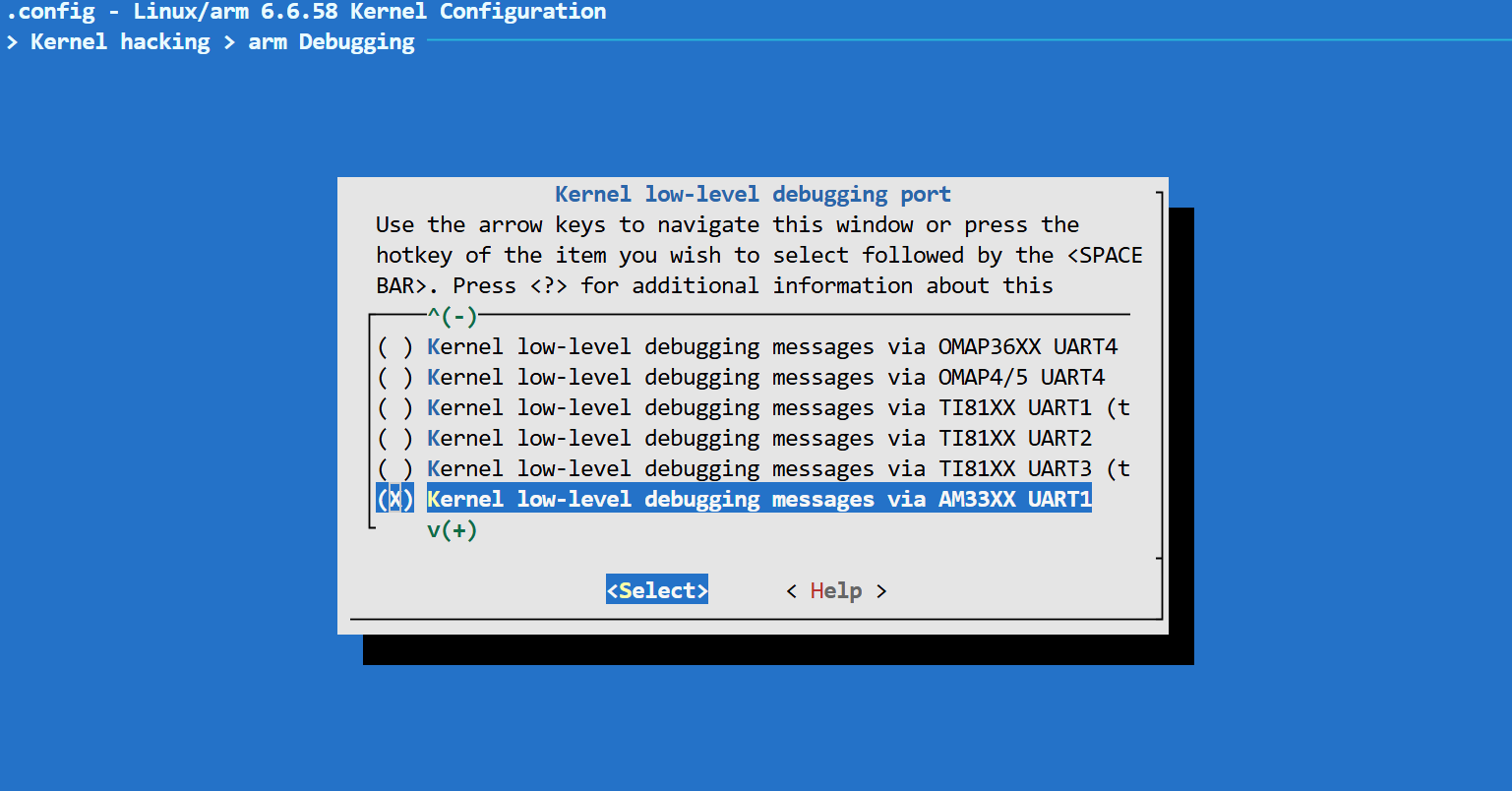
如同上面講到遇到卡在 Starting kernel ...,有做了些調整,一是到 kenel 的 menuconfig,搜尋 CONFIG_DEBUG_OMAP2UART1 查找設置位置,將 Debug console port 的輸出從 OMAP 2/3/4 改到 AM33XXUART1。
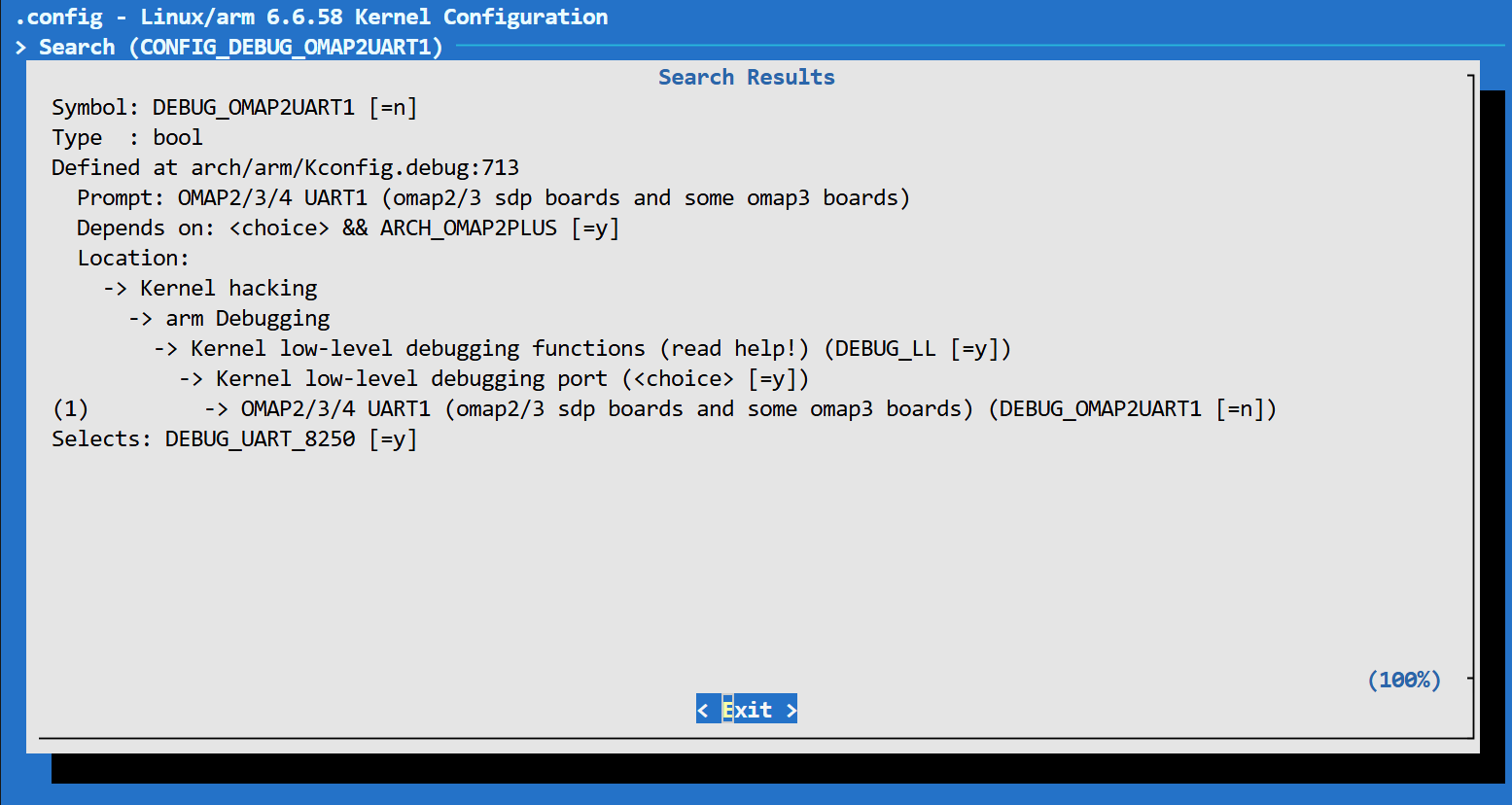
進入選單,選到 AM33XX UART1,改完後就可以看到 Kernel Log 跑出來了。
但後續還有遇到 pinmux 衝突問題,所以去改了 dts (beaglebone_linux_bsp/kernel/arch/arm/boot/dts/ti/omap/am33xx-l4.dtsi) 裡面的 #pinctrl-cells 從 <1> 改成 <2>。
    scm: scm@0 {
		compatible = "ti,am3-scm", "simple-bus";
		reg = <0x0 0x2000>;
		#address-cells = <1>;
		#size-cells = <1>;
		#pinctrl-cells = <2>;
		ranges = <0 0 0x2000>;

		am33xx_pinmux: pinmux@800 {
			compatible = "pinctrl-single";
			reg = <0x800 0x238>;
			#pinctrl-cells = <2>;
			pinctrl-single,register-width = <32>;
			pinctrl-single,function-mask = <0x7f>;
		};
        ...
    };
以上我改完,成功看到 Trying libraries: m resolv rt, Final link with: m resolv 訊息。然後就開始卡在 init 階段,接下來就剩下 rootfs 的建置了。
9.3 Busybox 的設置與建置
同樣 make defconfig,編譯過程有錯,透過訊息去 menuconfig 將 Networking Utilities -> 取消勾選 tc。
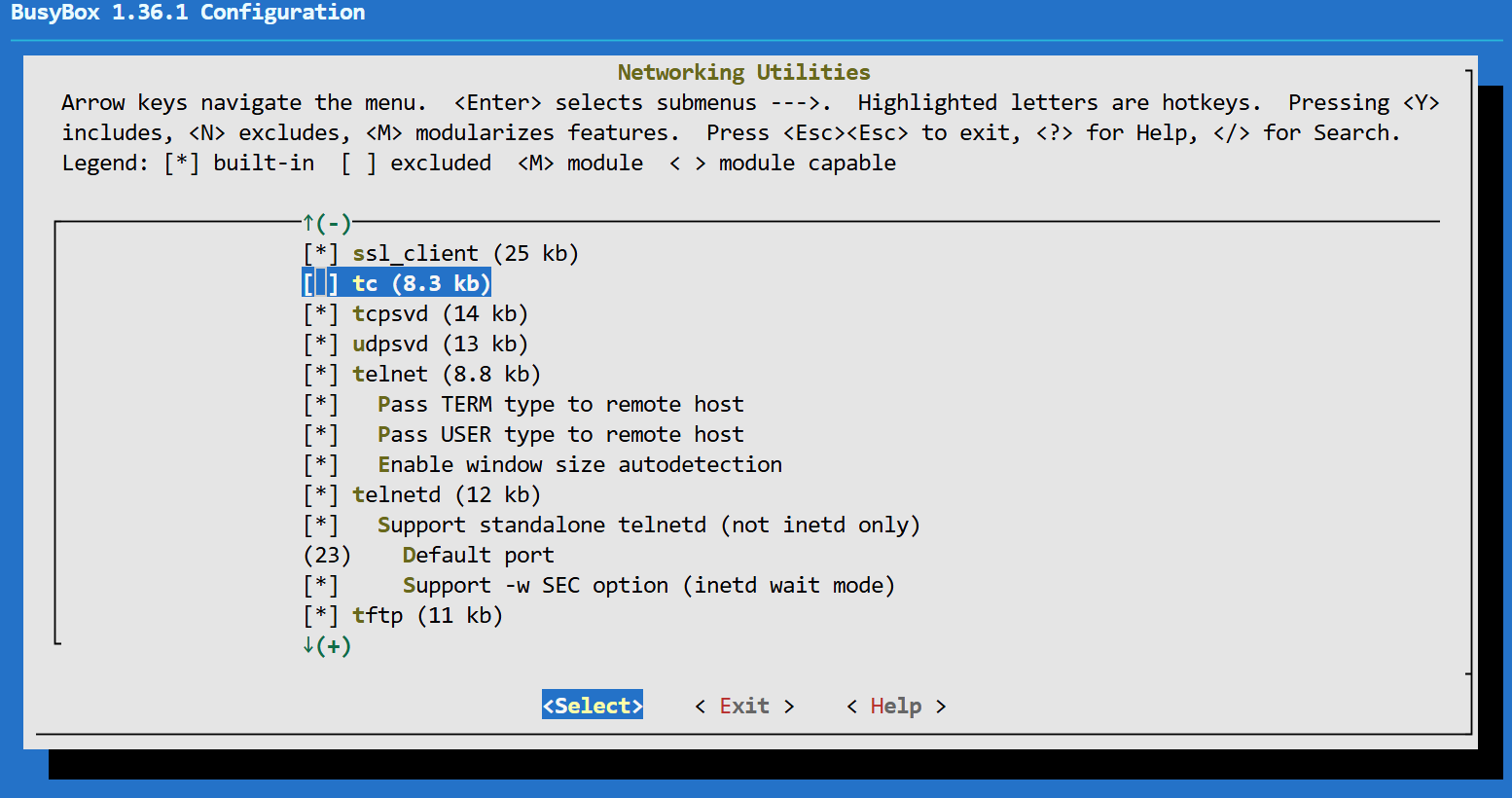
還有我們必須在 Settings -> Destination path for ‘make install’ 中設定一個絕對路徑,讓 busybox 自動 copy 過去,相對位址會失敗。
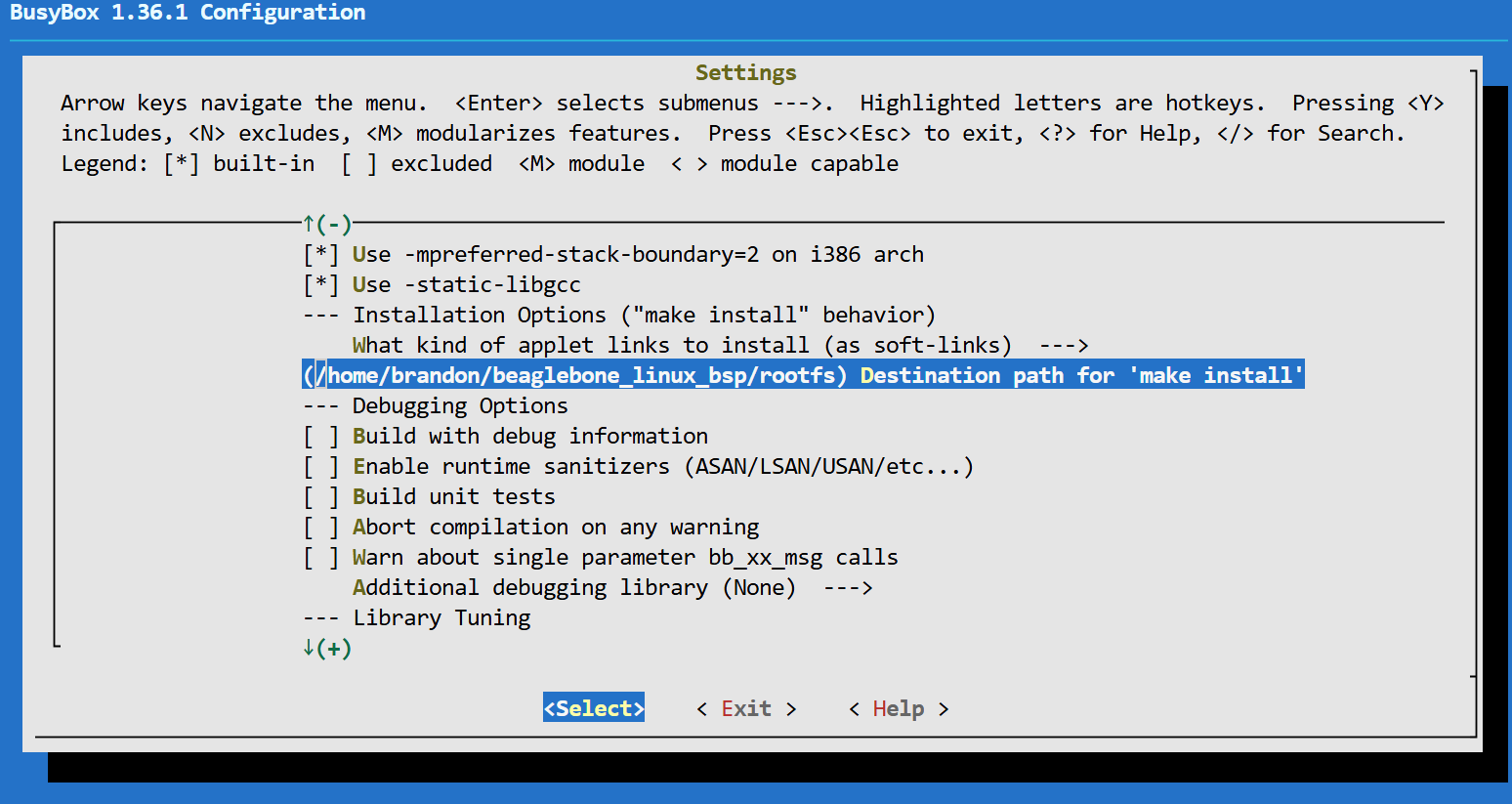
make 編譯和 install 完,會發現我們的 roofts 裡面資料夾沒有想像中完整,後續我們需要將基本目錄完善,以及創建一些預設的檔案。
這邊我先偷懶,簡單附上所需要執行的步驟,後續有空再細緻整理與筆記。
建立基本目錄和修改權限
mkdir dev etc home lib proc sys tmp var
mkdir usr/lib
mkdir var/log
sudo chmod 4755 bin/ping
sudo chmod 1777 tmp
BusyBox 有些動態連結函數庫,我們需要將他們從工具鏈手動copy到rootfs中,先觀察需要的函數庫,指令如下:
arm-linux-gnueabi-readelf -a ./bin/busybox | grep "program interpreter"
arm-linux-gnueabi-readelf -a ./bin/busybox | grep "Shared library"
得到類似以下訊息:
 0x00000001 (NEEDED)                     Shared library: [libm.so.6]
 0x00000001 (NEEDED)                     Shared library: [libresolv.so.2]
 0x00000001 (NEEDED)                     Shared library: [libc.so.6]
 0x00000001 (NEEDED)                     Shared library: [ld-linux.so.3]
複製過去
cp -a /usr/arm-linux-gnueabi/lib/libm.so.6 lib
cp -a /usr/arm-linux-gnueabi/lib/libc.so.6 lib
cp -a /usr/arm-linux-gnueabi/lib/ld-linux.so.3 lib
cp -a /usr/arm-linux-gnueabi/lib/libresolv.so.2 lib
建立基本device node
sudo mknod -m 600 dev/console c 5 1
sudo mknod -m 666 dev/null c 1 3
創建/連結init檔案至busybox執行檔
ln -s bin/busybox init
建立inittab
::sysinit:/etc/init.d/rcS
console::askfirst:-/bin/sh
修改inittab的權限
sudo chmod 644 ./etc/inittab
建立init.d目錄 及 rcS
mkdir ./etc/init.d/
撰寫 ./etc/init.d/rcS 內容如下:
#! /bin/sh
/bin/mount -a
修改./etc/init.d/rcS 的權限
sudo chmod 755 ./etc/init.d/rcS
建立group
mkdir ./etc/group
group 內容如下:
root:x:0:
修改group的權限
sudo chmod 644 ./etc/group
建立passwd
mkdir ./etc/passwd
passwd 內容如下:
root::0:0:root:/root:/bin/sh
修改passwd的權限
sudo chmod 644 ./etc/passwd
建立fstab
mkdir ./etc/fstab
fstab 內容如下:
proc /proc proc defaults 0 0
none /tmp ramfs defaults 0 0
sysfs /sys sysfs defaults 0 0
修改fstab的權限
sudo chmod 644 ./etc/fstab
將rootfs copy到sd card
sudo cp -rf ./* /media/username/rootfs/
10. 感想
能看到 Linux 系統在開發板上啟動,可以透過命令列輸入熟悉的指令,並看到回應,是非常開心的,因為這個系統全部是自己一步一步編譯和部署的,原本眼中神秘的作業系統現在變得真實許多。