AI 輔助 PCB 設計 (KiCad)
使用開源 Konnect MCP 輔助 PCB 設計

簡介
使用 Claude Code CLI 輔助開源的 PCB EDA 工具 KiCad,搭建工作流。 KiCad 由於開源且檔案格式為純文字,因此更方便透過外部 MCP 工具進行修改。
工具
- KiCad : v10.0.5
- Claude Code CLI : v2.1.233
- Konnect : v0.3.2
KiCad 簡介
KiCad 是免費開源的 EDA 工具,板級電路設計全流程的功能。其有個特點,元件庫是放在本地的,優點是不用連網也能使用,缺點就是佔用空間,尤其是 3D 模型所有元件加起來挺恐怖的,至少預留 7G 空間。
Claude Code CLI
原先使用 Google 的 antigravity cli 當作 agent,但後續測試中,呼叫 MCP 工具 Konnect 一直發生錯誤,因此改轉到 Claude Code。 由於 Konnect 官方是在 Claude, Github Copilot 下測試開發的,因此更推薦使用。
Konnect 簡介
Konnect 是開源的設計給 KiCad 的外掛工具,走 MCP Protocol,可以使用如: Claude, Github Copilot 等 AI agent 進行原理圖設計與佈局佈線。
作者的另外一個工具 mixelpixx/KiCad-MCP-Server GitHub 是更早開發且仍有維護,但其有些缺點是依賴 Node.js & Python,多層呼叫效率差,後端依賴的 API 也即將廢棄。Konnect 是用 Rust 重構的,二進位執行檔執行效率更好,可以搭配新版 KiCad 10,不過當下仍處於 Beta 版階段。
更多功能介紹可以到官方 Github 上查看: mixelpixx/Konnect GitHub
環境建立
首先下載安裝 KiCad,到官網下載安裝執行檔 KiCad Download。
我們需要可以先將 KiCad 的執行檔位置加入到環境變數 PATH 中,除了方便使用 KiCad CLI 工具外,沒有的話會影響到後續 MCP 工具的調用。
預設安裝路徑為:
C:\Users\你的使用者名稱\AppData\Local\Programs\KiCad\10.0\bin\
接著我們到 Konnect 的 release 頁面下載 mixelpixx/Konnect GitHub release,不需要解壓縮!
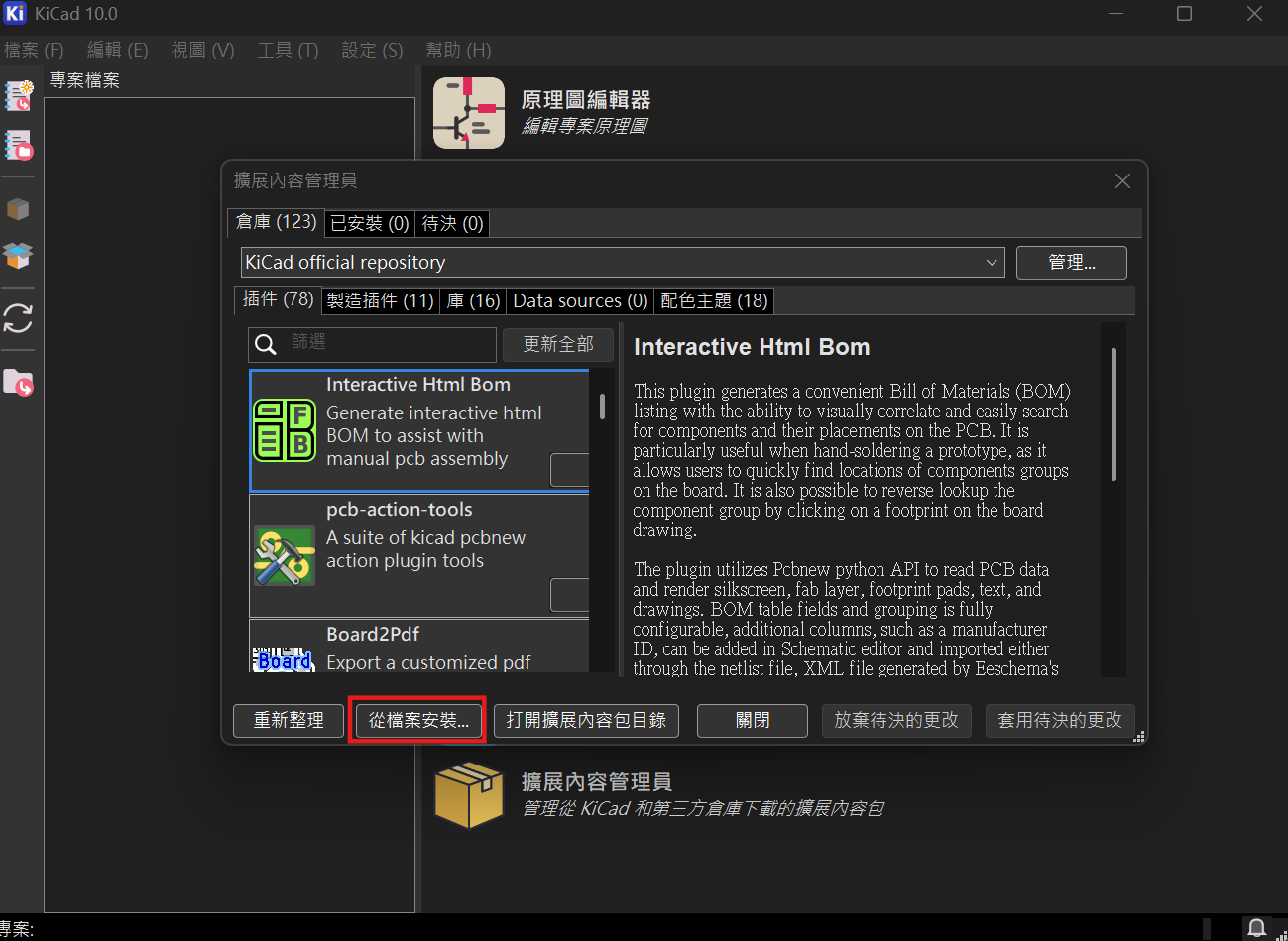
下載後開啟 KiCad 並點 [擴展內容管理員],選擇從檔案安裝,找到 Konnect 壓縮檔安裝。
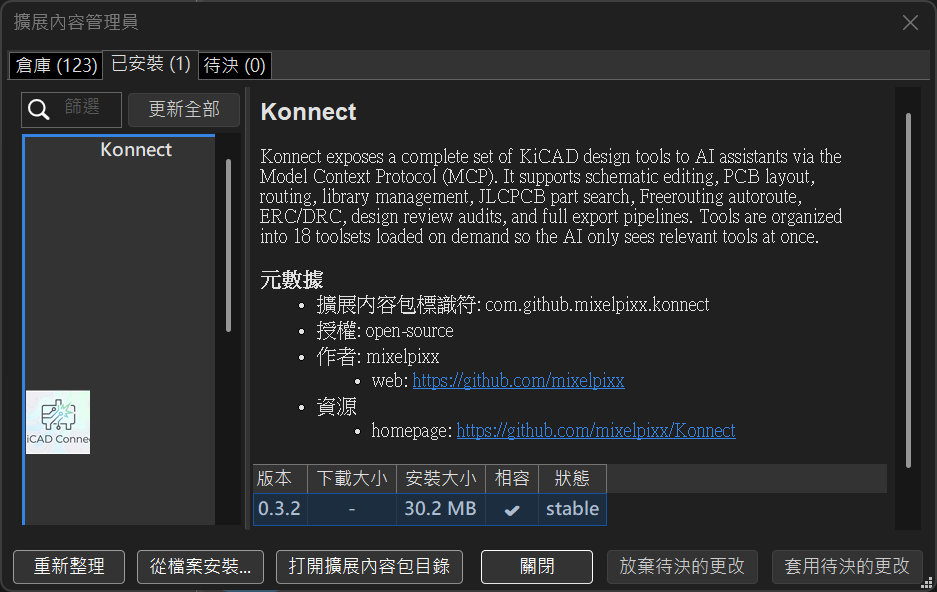
成功後在已安裝介面可看到 Konnect 狀態。
接下來在 Claude Code 端,使用指令在全域註冊建立:
claude mcp add konnect -- "C:\Users\<你的使用者名稱>\Documents\KiCad\10.0\3rdparty\plugins\com_github_mixelpixx_konnect\bin\konnect.exe"
若該目錄下沒有 konnect.exe, schematic-viewer.exe 需要確認前面 Konnect 外掛安裝有無成功。
驗證
上面操作就完成了,但我們需要先來驗證下是否成功。
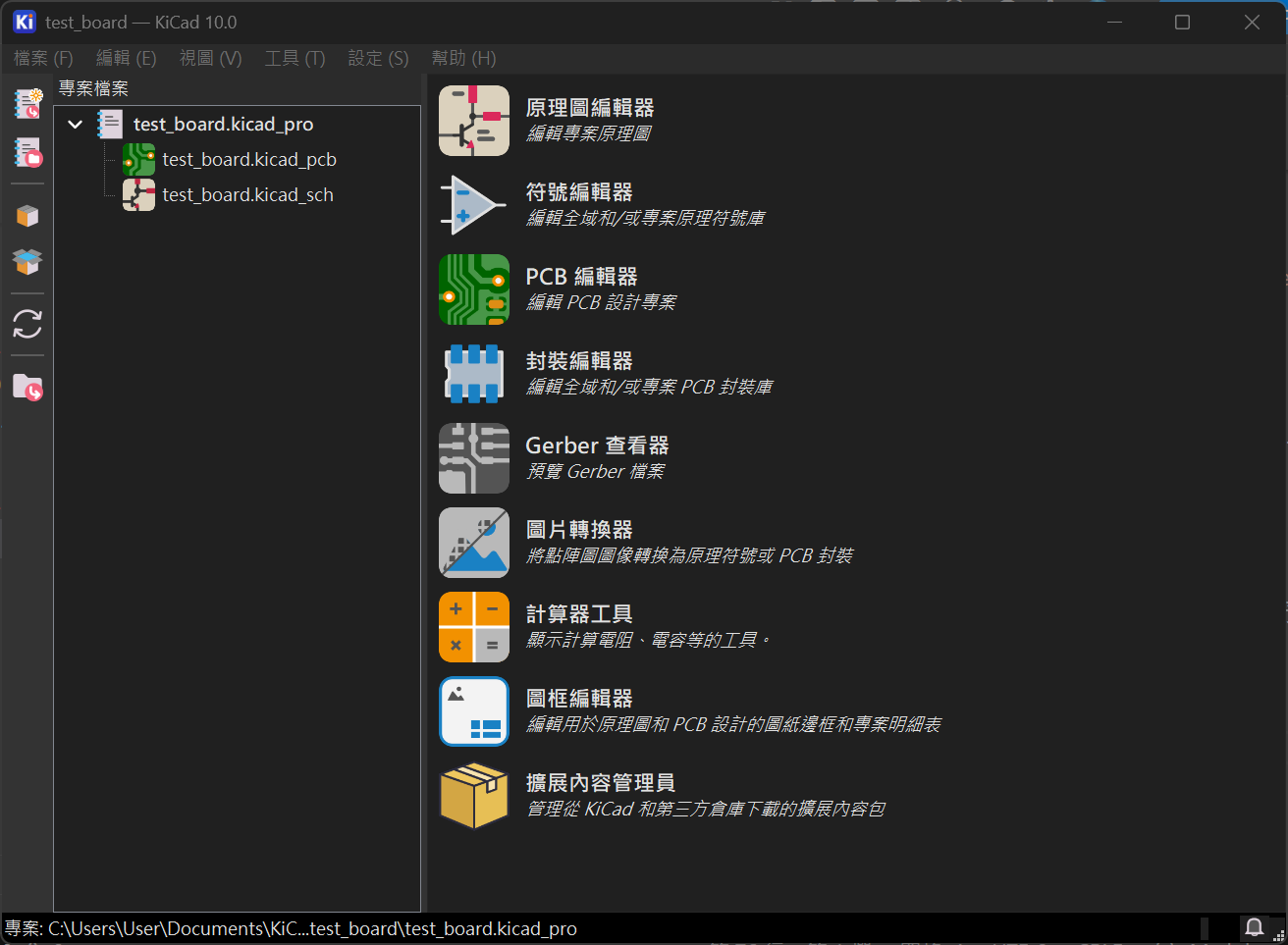
打開 KiCad (kicad-cli 不支援建立新專案),[檔案] –> [新建專案] –> 模板預設就好,專案檔建議可以放在 C:\Users\<你的使用者名稱>\Documents\KiCad\10.0\projects中,這裡新建了 test_board 的測試專案。
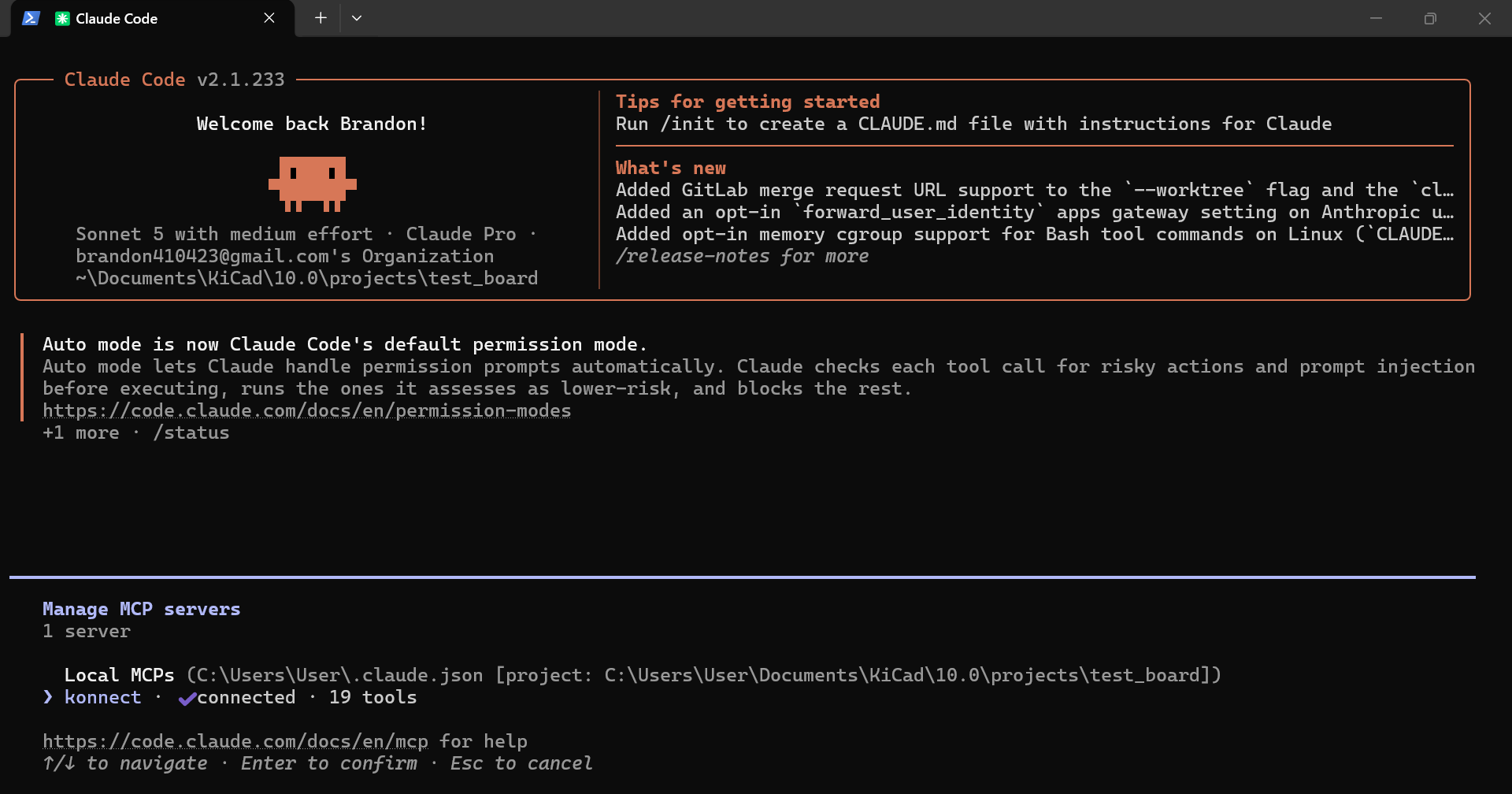
在 新建專案的目錄下開啟 CLI 後,可透過 /mcp 去確認 Konnect 在是否已連線:
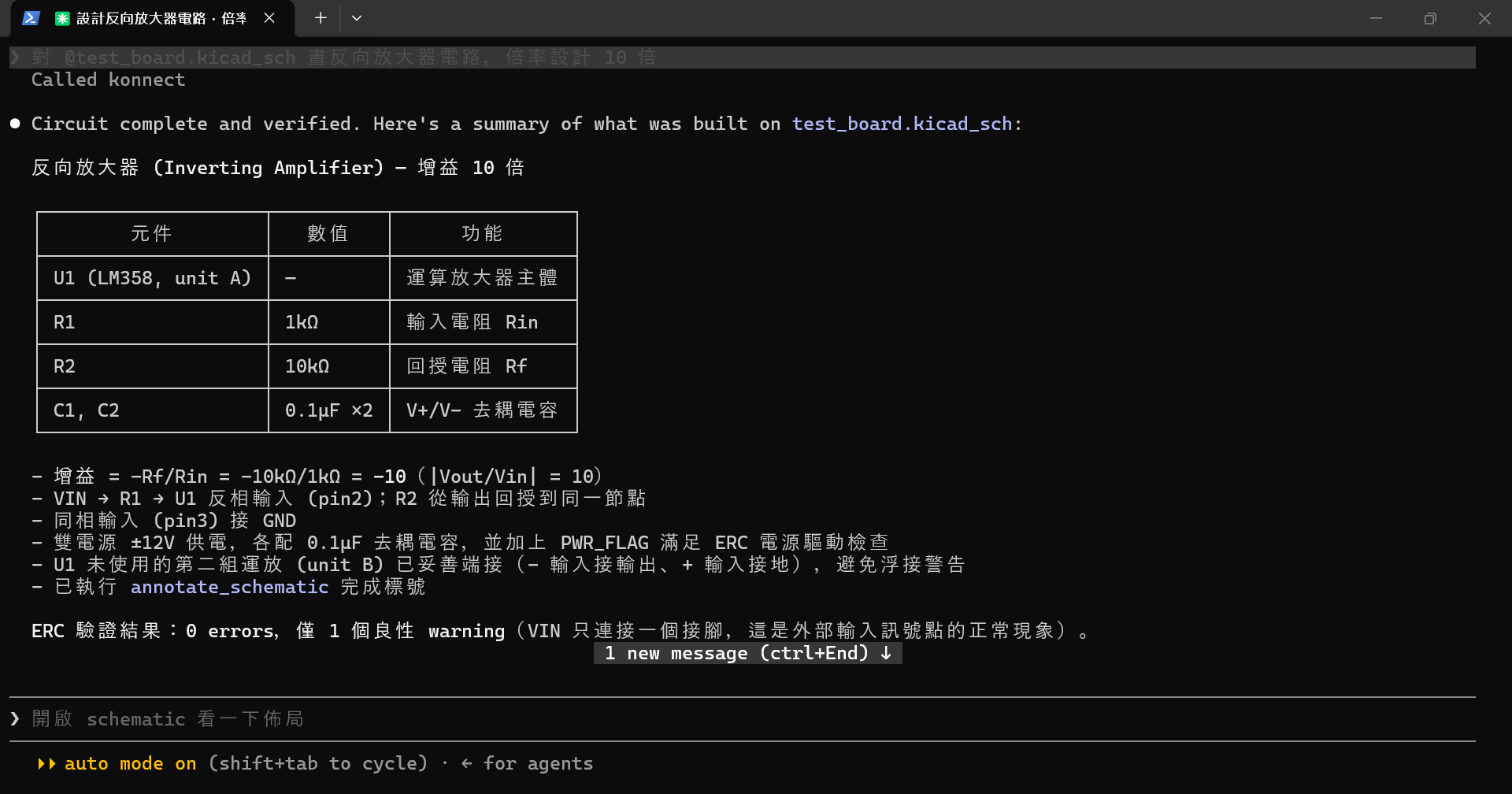
這邊實驗的 Prompt:
對 @[test_board.kicad_sch] 畫反向放大器電路,倍率設計 10 倍
第一次使用會問一連串調用權限問題,視狀況選擇。
自己覺得整個 flow 以及調用各樣的 MCP 功能很有意思,因此將他們紀錄放在:
第一次產出的結果畫面:
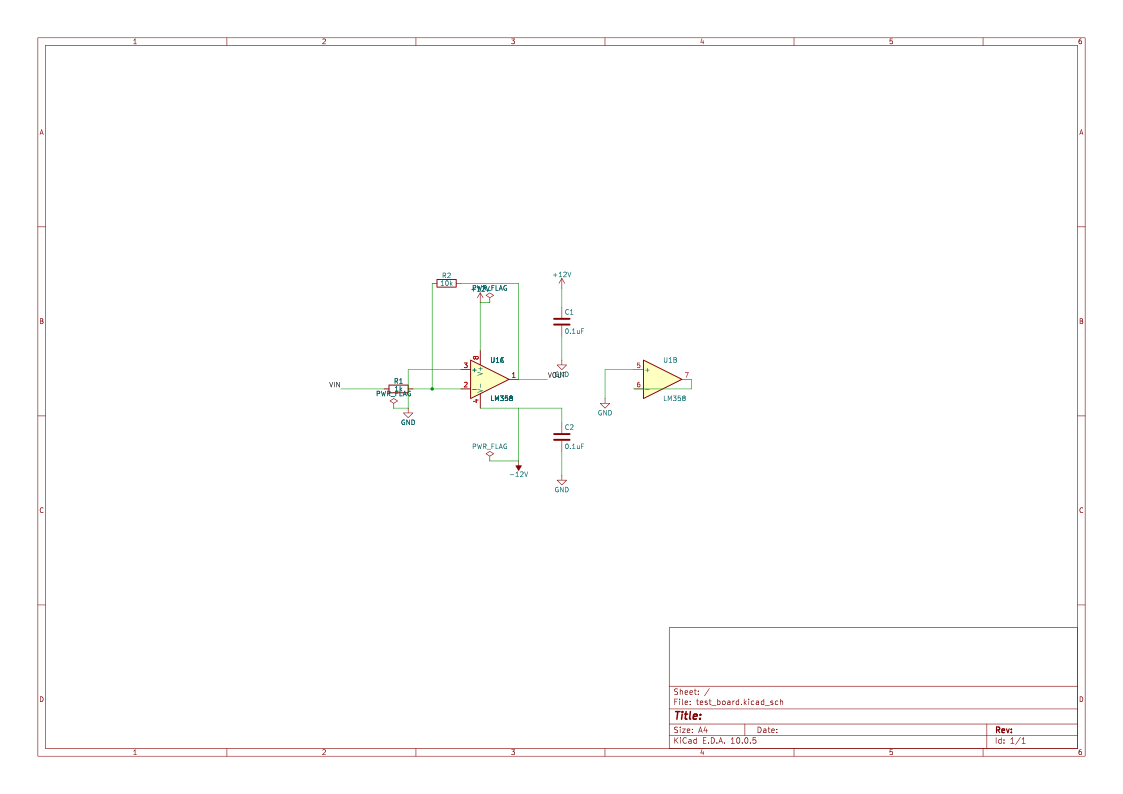
匯出的SVG:
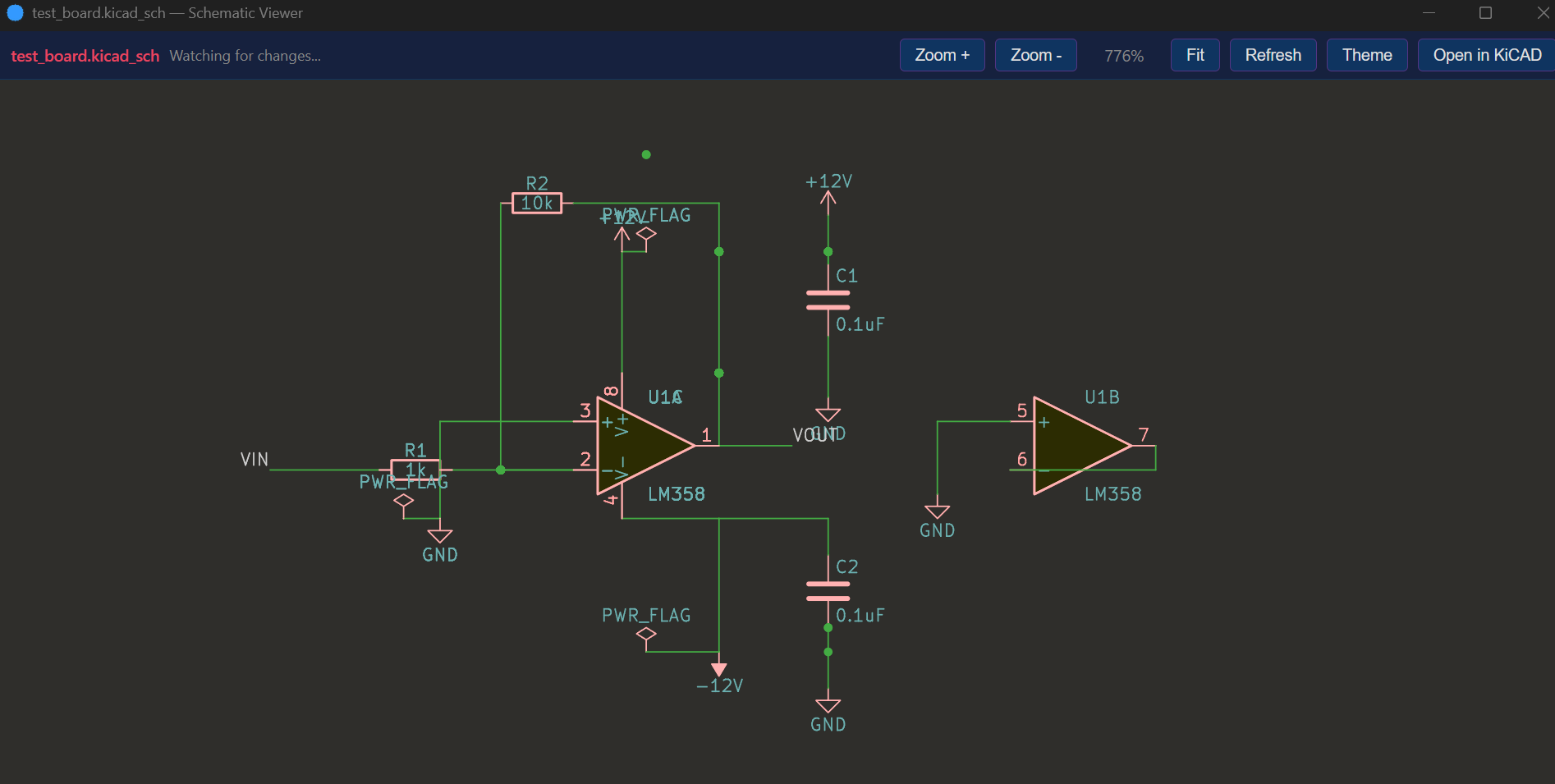
另外可以使用 schematic-viewer.exe 實時察看原理圖的修改,執行檔位置放在跟 konnect.exe 相同目錄下。
如此已經確認 MCP 調用工具沒問題,後續就可以按照 「生成電路 → 審核原理圖 → 佈局佈線 → 匯出」流程去進行。
感想
坦白說,感覺用起來還是不太順手,生成簡單的電路就花了接近 15 分鐘,而且布局也不夠理想,後續仍須手調。 不過這只是個開始,後續若有訓練專用模型以及後端更完整的整合,應該可以大幅改善 AI 輔助能力。