Gemini CLI 設定指南
在命令列介面中與 Gemini 模型互動
📌 Gemini CLI 簡單介紹
一般使用者都已經很習慣透過網頁或是APP,來與AI大模型互動。 但有些進階使用者會希望能夠透過命令列介面(CLI)來操作,這樣可以更靈活地整合到自己的工作流程中。 Gemini CLI 就是為了滿足這些需求而設計的工具。
我個人為何會想使用 Gemini CLI 呢?
主要是因為希望能夠在本地端的終端機中,快速地與 Gemini 模型互動,不需切換到瀏覽器或是其他應用程式,這樣可以節省時間並提高效率。
以及使用 @file 功能來讀取工作區檔案內容,讓我能夠更方便地將資料傳遞給模型進行處理。
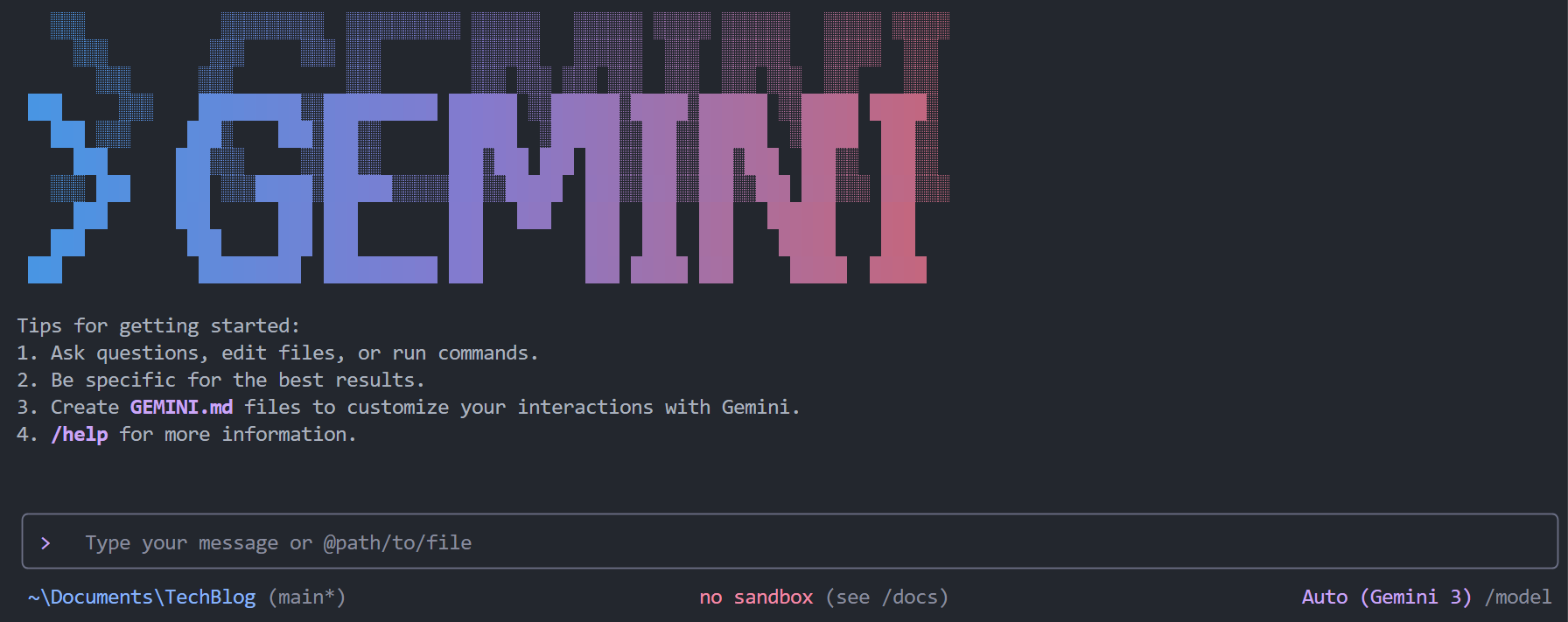
🧑💻 安裝說明
安裝Gemini CLI 需要Node.js環境。
我這裡選擇安裝在conda虛擬環境中,並且一致使用conda-forge頻道來安裝相關套件,避免一些相依性問題。
安裝上程序很簡單,請依照以下步驟進行:
# 建立並啟動conda虛擬環境, 建議使用Python 3.12以上版本
conda create -n gemini-cli -c conda-forge python=3.14 -y
conda activate gemini-cli
# 設定通道優先級
conda config --add channels conda-forge
conda config --set channel_priority strict
# 確認通道設定
conda config --show channels
conda config --show channel_priority
# 安裝Node.js
conda install nodejs -y
# 安裝Gemini CLI
npm install -g @google/gemini-cli
確認安裝成功:
gemini --version
🔔 設定API說明
安裝完成後,接下來需要設定我們的API金鑰。
取得API金鑰
請先前往 Google AI Studio 申請並取得你的API金鑰。 在下面圖中的頁面的左側選單中,點擊「Get API Key」選項,進入後右上角會看到「Create API Key」按鈕。
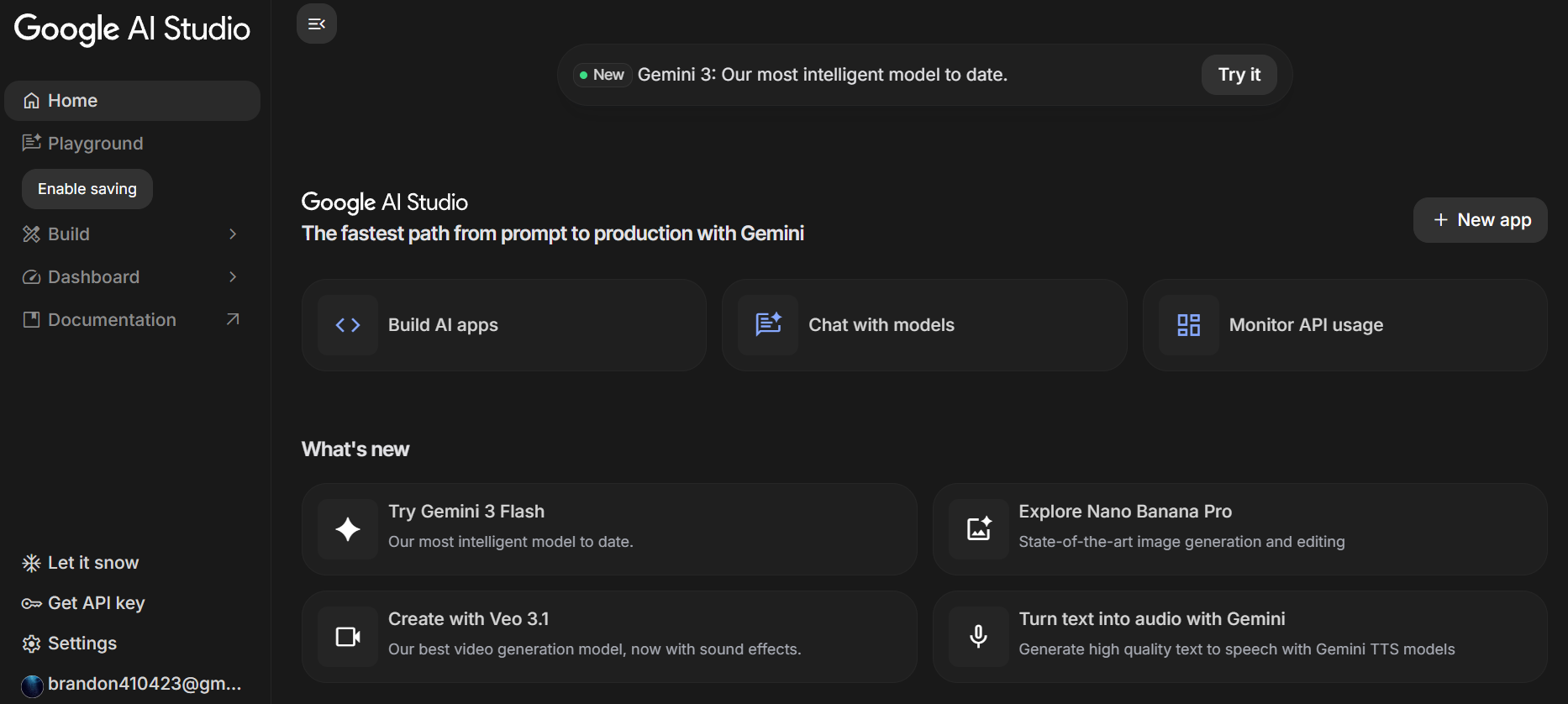
由於建立API金鑰需要導入專案,因此如果你還沒有專案的話,請先建立一個新的專案,然後再點擊「Create API Key」按鈕來生成你的API金鑰。
然後建議設定Billing中的付款方式,升級到Tier 1,這樣會有更多的免費額度可以使用,否則Tier 0的免費額度非常有限。
不需擔心設定付款方式就會被收費,因為只要在免費額度內使用是完全不會產生費用的。 如果擔心目前的額度使用不夠,可以在API Keys的右側找到view usage按鈕,點擊後可以看到目前的各模型使用狀況以及剩餘額度。
取得API金鑰後,接下來我們需要將它設定到系統的環境變數中。 以下分別介紹在Windows和Linux系統中如何設定環境變數。
Windows系統
# 永久設定API金鑰, 設定完成另開一個新的終端機視窗才會生效
setx GEMINI_API_KEY "你的API金鑰"
# Windows PowerShell, 可用以下指令確認是否設定成功
echo $env:GEMINI_API_KEY
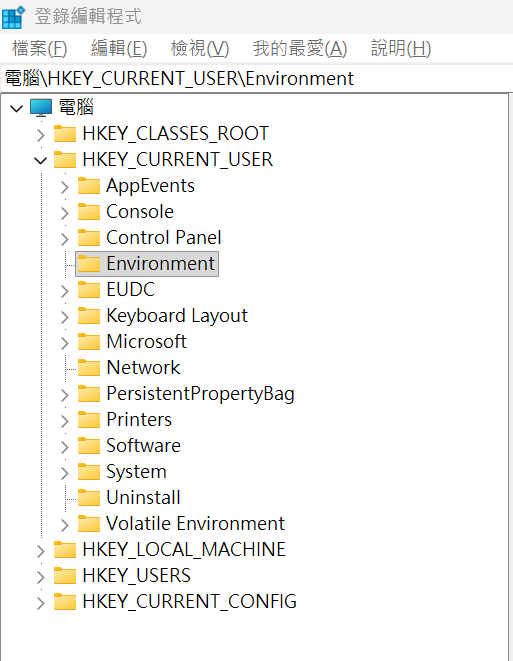
若要進一步確認, 修改, 或者移除,需到登錄檔(Registry)中查看或修改:
- 開啟「執行」視窗(Win + R),輸入
regedit並按下Enter鍵。 - 導航到
HKEY_CURRENT_USER\Environment,點擊後右側會顯示所有使用者環境變數。
Linux系統
# 永久設定API金鑰, 將以下指令加入到~/.bashrc或~/.zshrc中
nano ~/.bashrc  # 或 nano ~/.zshrc
# 在檔案末尾加入以下一行
export GEMINI_API_KEY="你的API金鑰"
# 使設定立即生效
source ~/.bashrc  # 或 source ~/.zshrc
# 確認是否設定成功
echo $GEMINI_API_KEY
測試設定是否成功
完成設定後,我們就可以開始使用Gemini CLI來與模型互動了!
gemini -p "Hello, Gemini!"
⚙️ 基礎設定與使用
Gemini CLI 透過node.js建立了一個方便的命令列介面,因此我們可以透過gemini命令進入互動式模式。
/help指令
在互動式模式中,我們可以直接輸入指令來與模型互動。
例如,我們可以使用/help指令來查看所有可用的命令。
/model指令
由於撰寫本文時,Gemini 3 模型在CLI中剛推出,因此我們可以需要使用/settings進入設定頁面,將Preview Features (e.g., models)選項打開,這樣才能使用最新的模型。
若希望將Gemini 3 模型設為預設模型,可以使用/model指令來選擇預設模型。
Gemini CLI Companion插件
由於我本人主要是使用VS Code作為主要的開發環境,因此我會建議大家可以安裝Gemini CLI Companion插件。
這可以幫助Gemini CLI更好地整合到VS Code中,功能如: 得知使用者目前開啟的檔案、生成程式碼後可以直接修改檔案等。
/init 和/memory指令
接下來介紹一個我很喜歡的功能:/init指令。
這個指令可以快速總覽目前工作區中的檔案,並生成一個新的GEMINI.md檔案,裡面會包含目前工作區中所有檔案的摘要說明。
這樣我們就可以很方便地讓模型了解我們目前的專案狀況,並且可以直接在互動式模式中引用這些檔案的內容。
生成GEMINI.md檔案後,可以使用/memory list語法來查看目前的記憶內容,如果沒有剛生成的GEMINI.md檔案,請使用/memory refresh指令來更新記憶內容。
另外/memory add也可以手動新增記憶內容,其內容最好是與所有專案都通用的說明,讓我們省去每次進入互動式模式都要重新說明的麻煩。
/quit指令
當然如果要退出互動式模式,可以使用/quit指令,或者是直接按Ctrl + C 兩次來結束。
📝 結語
看到這裡,相信大家已經對Gemini CLI有了一定的了解。 接下來就可以開始探索更多的功能,並將它整合到自己的工作流程中,提升工作效率!